 Google Play
Старая карта на экране телефона начинается не с телефона. Сначала лист нужно найти, потом совместить с местностью и только после этого забрать в поле. Раньше на это уходил вечер: архивы в десятке вкладок, скан в одной программе, привязка в другой. Студия исторических карт Discovera собирает весь путь на одном экране компьютера: поиск листа, привязка по точкам, готовая карта для приложения.
Эта статья — рабочая инструкция: что нажимать, какие ориентиры выбирать и как понять, что лист лёг честно, а не просто красиво. Про саму логику проверки оверлея подробно написано в статье «Старая карта поверх спутника» — здесь только практика.
Что такое привязка и зачем она нужна
Скан карты — это картинка. У неё есть пиксели, но нет координат: программа не знает, где на ней север и какой точке земли соответствует угол листа. Привязка (геопривязка, геореференцирование) — это несколько пар «место на скане — то же место на современной карте». По этим парам лист растягивается и поворачивается так, чтобы лечь на местность.
После привязки старую карту можно показать поверх спутника, менять её прозрачность и видеть на ней свою точку GPS. Без привязки лист остаётся иллюстрацией.
Что понадобится
- Компьютер или ноутбук. Точки удобнее ставить мышью на большом экране.
- Аккаунт Discovera — тот же, что в приложении. Монеты, уровень и карты у сайта и приложения общие.
- Понимание, какое место вам нужно: название города, села или района.
Искать листы, открывать их в полном размере и привязывать можно бесплатно. Монеты нужны только на последнем шаге — сборке готовой карты.
Шаг 1. Найдите лист
Откройте Студию и введите в поиск название места: город, район или регион. Студия ищет листы по открытым архивам и библиотекам и показывает их карточками: название, год, масштаб, краткое описание.
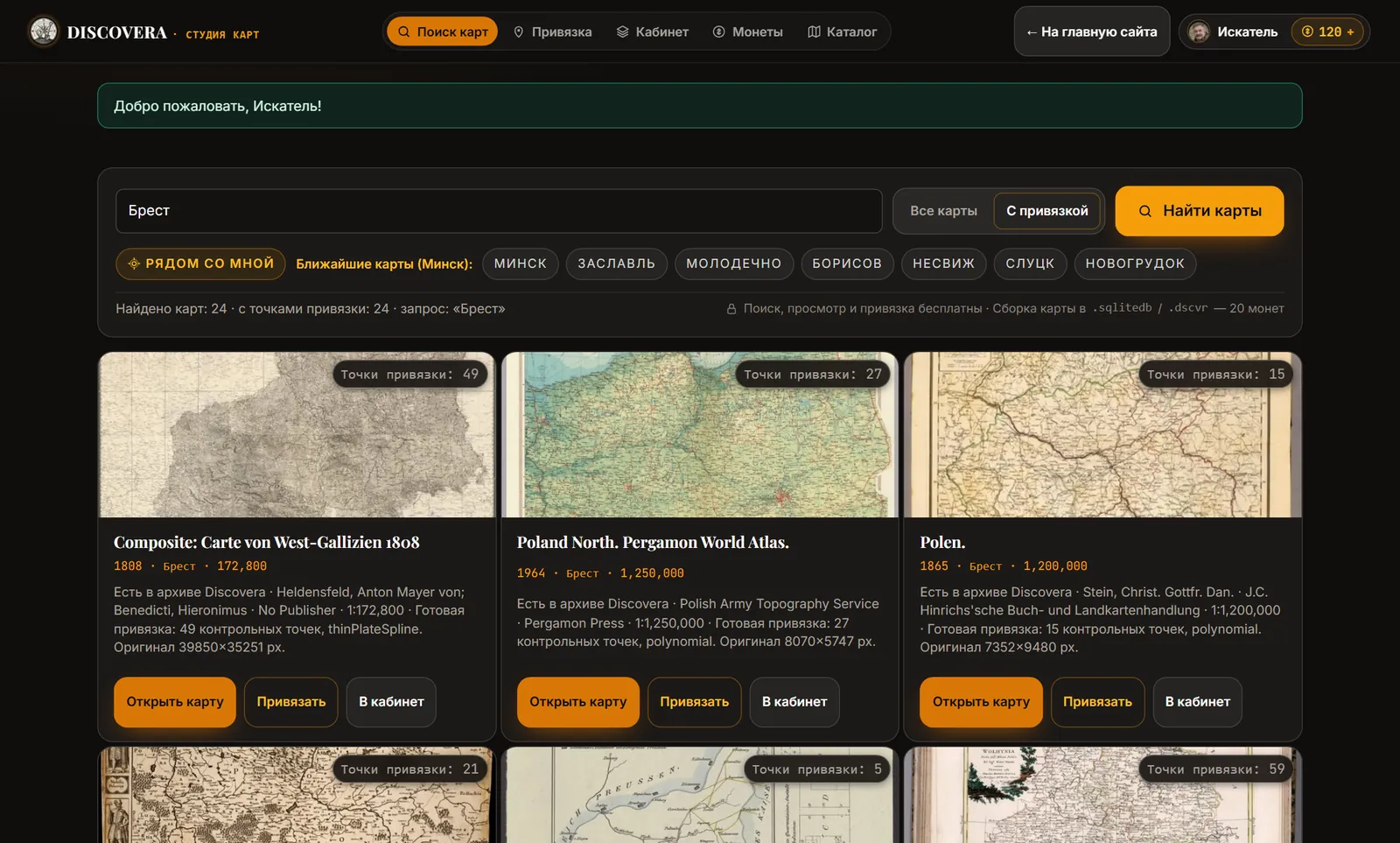
На что смотреть в выдаче:
- Год и масштаб. Для поиска на местности нужны крупные масштабы: в одном сантиметре километр и подробнее. Обзорная карта губернии покажет, где проходил тракт, но не покажет хутор.
- Отметка «Точки привязки». Если лист уже кем-то привязан, на карточке стоит число контрольных точек. Такой лист можно сразу открыть на спутнике и проверить, а не начинать с нуля.
- Переключатель «С привязкой». Оставляет в выдаче только листы с готовыми точками.
- «Рядом со мной». Подставляет ближайшие к вам города, если вы не знаете, с чего начать.
Нашли несколько подходящих листов — отправьте их в кабинет кнопкой «В кабинет», чтобы не искать заново.
Шаг 2. Откройте и рассмотрите лист
Кнопка «Открыть карту» показывает лист целиком. Его можно увеличить и пройтись по нему, как по бумажному: прочитать подписи, найти свою деревню, проверить, что это нужный район и нужное время.
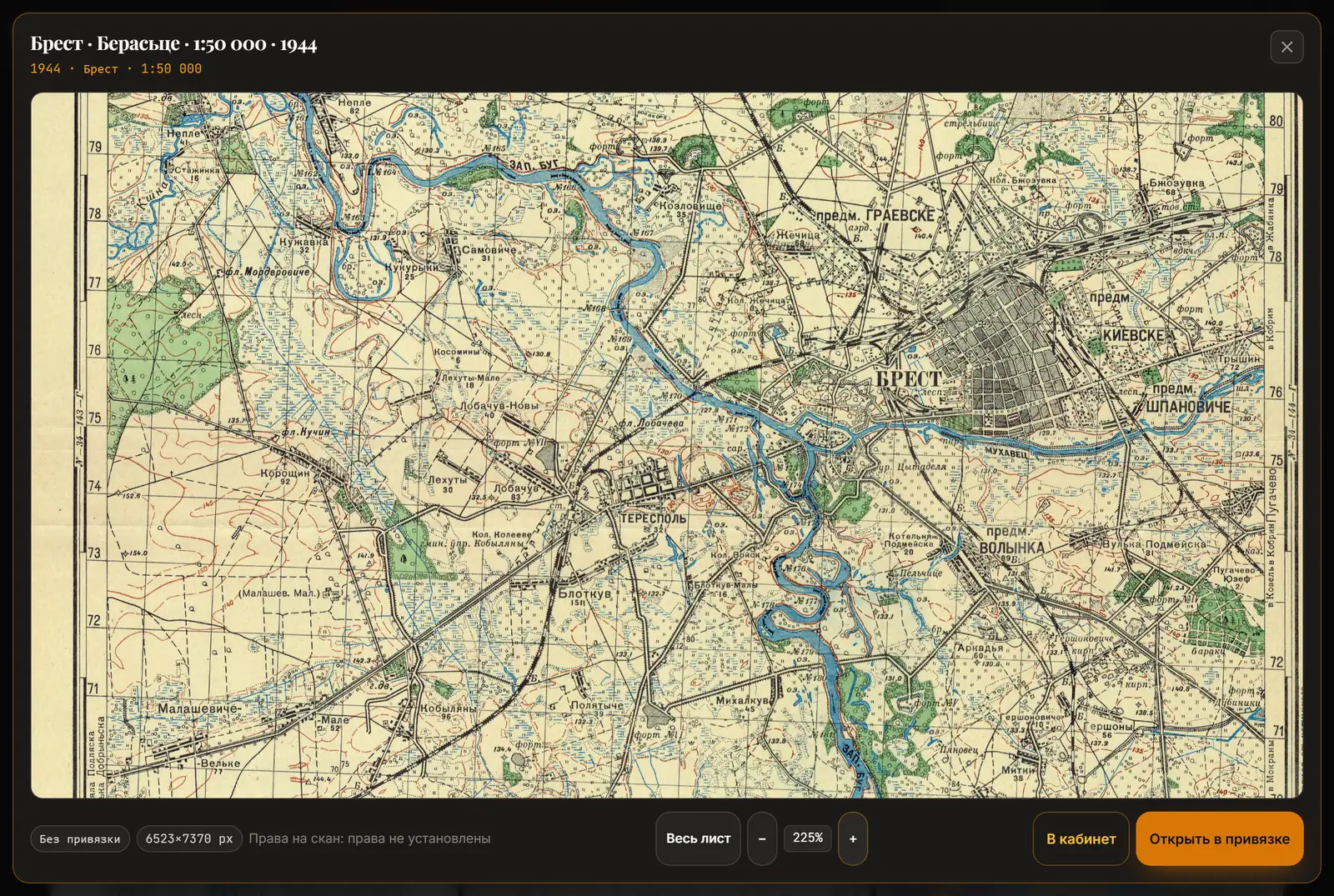
Под листом Студия показывает его размер в пикселях и статус прав на скан. Чем больше размер, тем мельче детали, которые удастся разобрать после сборки.
Прежде чем привязывать, найдите на листе то, ради чего он вам нужен. Если нужного места на листе нет или оно попало на самый край, лучше поискать соседний лист. О том, как читать условные знаки и подписи, — в статье «Как читать старую карту»; особенности военных листов разобраны в «Картах РККА и Генштаба».
Шаг 3. Поставьте контрольные точки
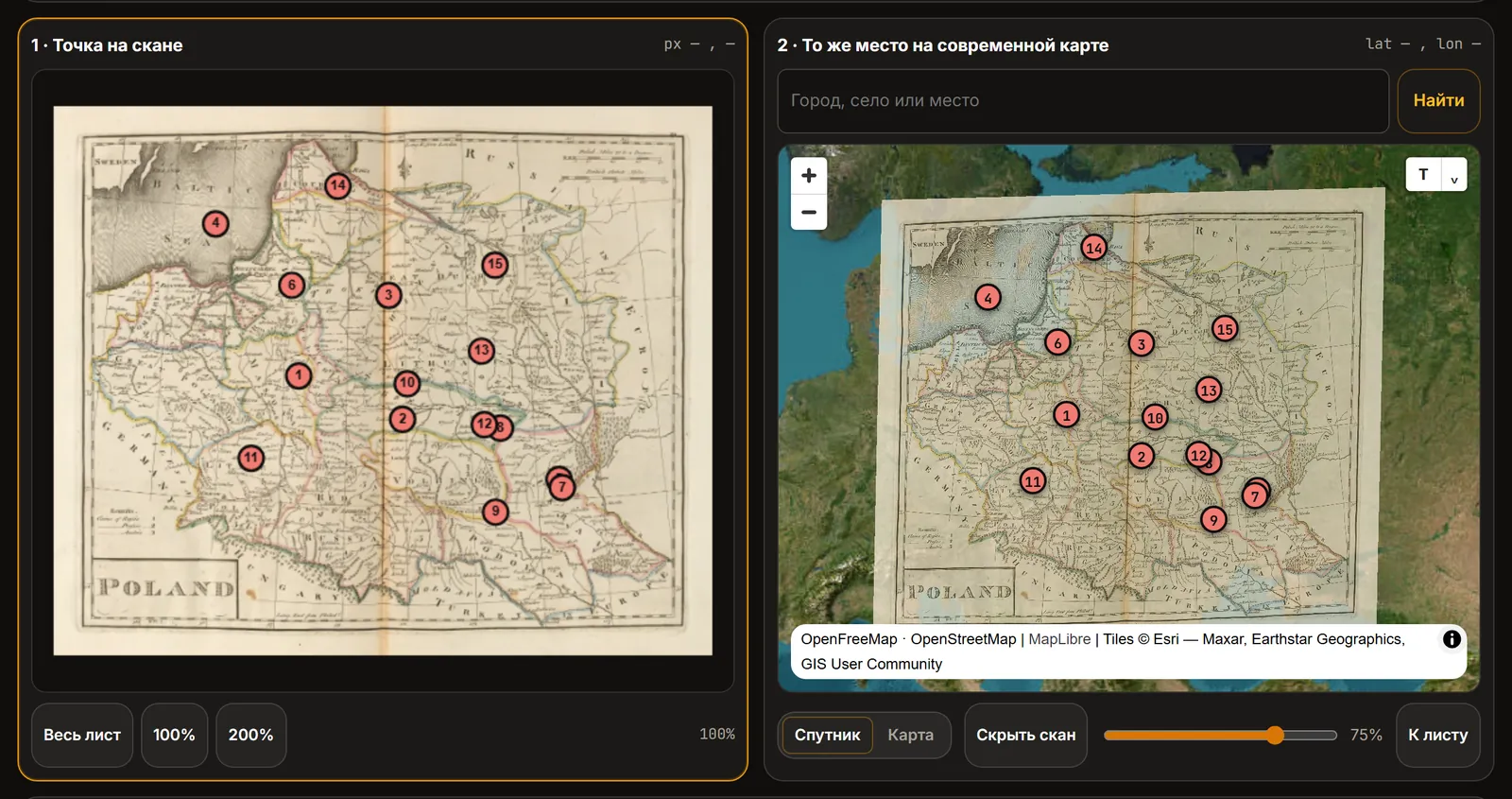
Нажмите «Привязать». Экран делится на две части: слева скан, справа современная карта со спутником.
Одна точка — это два щелчка:
- щёлкните ориентир на скане;
- щёлкните то же место на современной карте.
Чтобы быстро попасть в нужный район справа, наберите название в строке «Город, село или место». Подложку можно переключать между спутником и схемой: перекрёстки удобнее искать на схеме, опушки и русла — на спутнике.
После второй пары точек лист появляется поверх спутника. Ползунок прозрачности позволяет смотреть сквозь него, кнопка «К листу» возвращает к нему карту, «Скрыть скан» убирает его на время.
Какие ориентиры выбирать
Хорошая точка — та, что не сдвинулась за сто лет и однозначно читается на обоих изображениях.
| Ориентир | Насколько надёжен | Почему |
|---|---|---|
| Перекрёсток старых дорог | Хорошо | Дороги в сёлах и между ними живут веками |
| Церковь, костёл, отдельное каменное здание | Хорошо | Стоит на месте, знак на карте точечный |
| Угол кладбища, парка, усадьбы | Хорошо | Границы устойчивы и видны со спутника |
| Железнодорожный переезд, развилка путей | Хорошо | Полотно почти не переносят |
| Мост | Осторожно | Мосты перестраивают и сдвигают вместе с подходами |
| Изгиб реки, берег озера | Плохо | Русла гуляют, берега меняются |
| Край леса, граница поля | Плохо | Меняется за одно поколение |
| Центр города «на глаз» | Плохо | На карте это условный знак, а не точка |
Сколько точек и где
- Две пары — лист уже виден на спутнике, но это только черновик.
- Три и больше — минимум для сборки карты.
- Пять–восемь, разнесённых по листу, — рабочий вариант для большинства листов.
Важнее числа — расположение. Ставьте точки ближе к углам и по краям, а не кучкой в центре и не в одну линию вдоль дороги. Лист, прибитый тремя точками в одном углу, в этом углу сядет идеально, а на противоположном краю уедет на сотни метров.
Шаг 4. Проверьте точность
Под картами Студия пишет, по скольким точкам лист привязан и какова точность в метрах. В списке точек у каждой стоит своя ошибка — насколько эта точка не согласна с остальными.
Что с этим делать:
- Одна точка выбивается. Скорее всего, вы ошиблись ориентиром: не тот перекрёсток, соседняя церковь. Выберите точку в списке, поправьте её перетаскиванием или удалите.
- Все ошибки большие и примерно равные. Вероятно, сама карта неточна или масштаб слишком мелкий. Обзорная карта XVIII века может расходиться со спутником на километры — это свойство листа, а не ваша ошибка.
- Ошибка почти нулевая на трёх точках. Это ничего не значит: три точки всегда сходятся идеально. Добавьте четвёртую и пятую — тогда число начнёт говорить правду.
Меньшее число ошибки — не всегда лучшая карта. Проверяйте глазами: проведите ползунком прозрачности туда-обратно и посмотрите, совпадают ли дороги и реки там, где вы точек не ставили. Если лист ведёт себя по-разному в центре и на краях, это видно сразу.
Нажмите «Сохранить» — черновик привязки останется в кабинете, к нему можно вернуться и править точки.
Шаг 5. Соберите карту и заберите в приложение
Когда привязка устраивает, нажмите «Собрать карту». Сборка стоит 20 монет: Студия нарезает лист на тайлы и готовит файл, который понимает приложение.
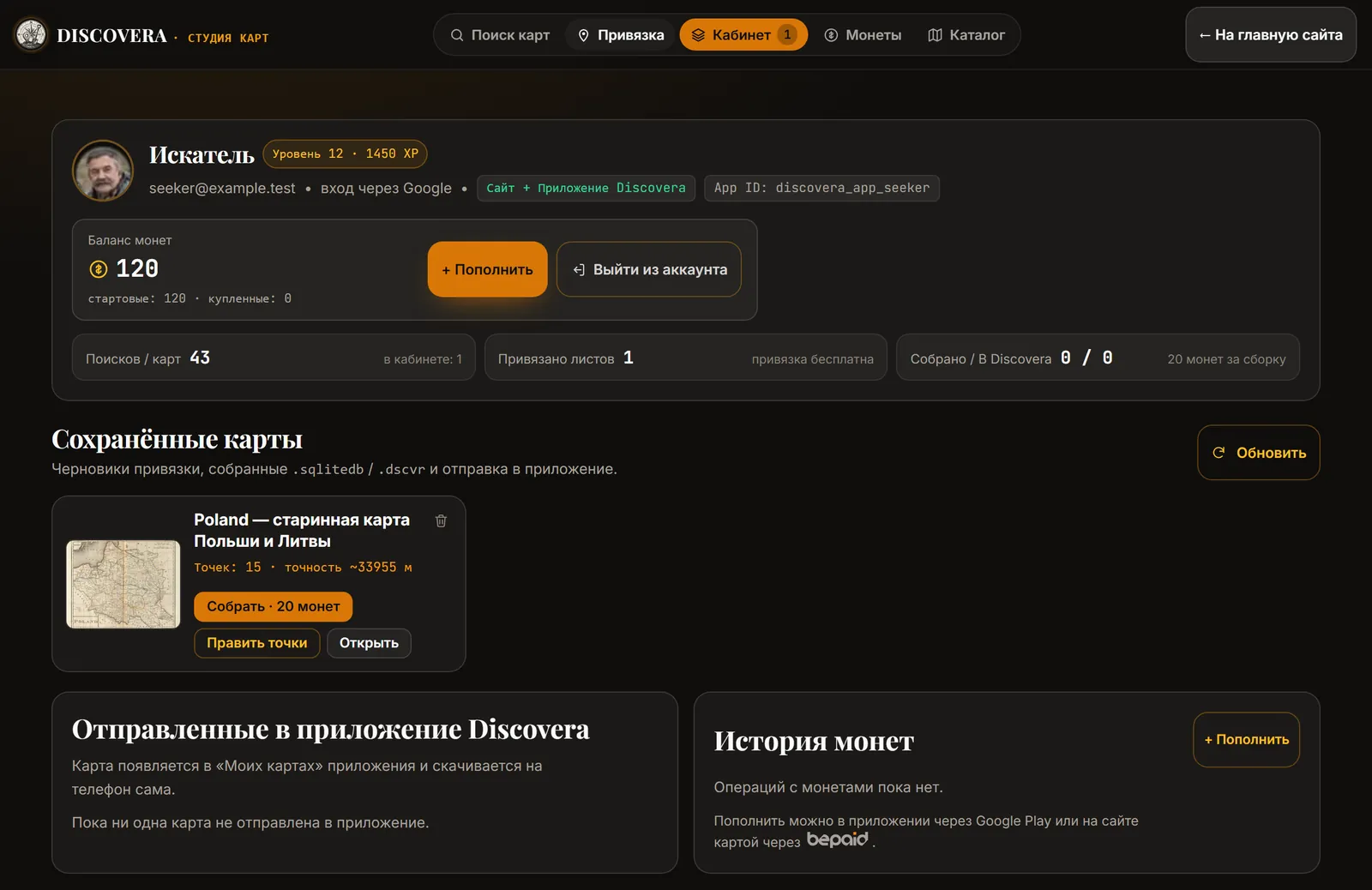
После сборки доступны три пути:
- Отправить в приложение. Карта появляется в ваших картах Discovera и скачивается на телефон сама.
- Скачать .sqlitedb. Обычный файл офлайн-карты. Его можно импортировать в Discovera вручную: настройки карты → исторические карты → импорт.
- Скачать .dscvr. Пакет Discovera: карта вместе с точками привязки.
Монеты те же, что в приложении, и кошелёк общий. Новому аккаунту начисляются приветственные монеты — их хватает на первые сборки. Пополнить баланс можно в приложении через Google Play.
Типичные ошибки
Привязка по одной дороге. Три точки вдоль одного тракта задают линию, а не плоскость. Лист свободно вращается вокруг этой линии. Нужна хотя бы одна точка далеко в стороне.
Привязка по реке. За сто лет русло успевает сместиться на десятки и сотни метров, а на мелком масштабе река нарисована условно.
Вера в красивое совпадение. Дорога на старой карте легла точно на современную — и хочется считать лист привязанным. Проверьте ещё два-три объекта в других частях листа.
Слишком мелкий масштаб. Карта, на которой вся область занимает ладонь, не покажет, где стоял двор. Для поля ищите лист подробнее.
Привязка «на потом». Точность нужно проверить до выезда. В поле у вас будет телефон, а не два больших окна рядом.
Студия или Georeferencer?
У Discovera два инструмента для привязки, и они решают разные задачи.
| Студия карт | Georeferencer | |
|---|---|---|
| Откуда лист | Студия находит его сама | Ваш собственный скан |
| Аккаунт | Нужен | Не нужен |
| Где обрабатывается файл | На сервере Студии | В вашем браузере |
| Готовые точки привязки | Есть у части листов | Нет |
| Отправка в приложение | Прямо из кабинета | Вручную, файлом |
| Стоимость | Сборка — 20 монет | Бесплатно |
Если скан уже лежит у вас на диске, откройте Georeferencer. Если листа ещё нет и его нужно найти — начните со Студии.
Итог
Привязка — это не техническая формальность, а проверка источника. Пока вы ищете на листе церковь и перекрёсток, вы читаете карту внимательнее, чем когда-либо. Пять точек по углам, проверка ползунком, ошибка в метрах по каждой точке — и на телефоне у вас не картинка, а слой, которому можно задавать вопросы.
Привязанная карта показывает, где что было. Она не даёт разрешения на поиск и не меняет статус земли: правовую сторону проверяйте отдельно — см. «Металлоискатель и закон».
Частые вопросы
Как привязать старую карту к современной?
Нужно отметить несколько пар точек: место на скане и то же место на современной карте или спутнике. В Студии карт Discovera это делается в браузере: слева скан, справа спутник, одна точка — два щелчка. По трём и более точкам Студия совмещает лист с местностью и показывает точность в метрах.
Сколько контрольных точек нужно для привязки карты?
Минимум три. На практике — пять–восемь, разнесённых к углам и краям листа. На трёх точках ошибка всегда выглядит нулевой, поэтому судить о точности можно только начиная с четвёртой.
Привязка карт в Студии бесплатная?
Поиск листов, просмотр в полном размере и сама привязка бесплатны. Платной является сборка готовой карты — 20 монет. Монеты общие с приложением Discovera.
Что делать, если старая карта не совпадает со спутником?
Сначала посмотрите ошибку по каждой точке и уберите ту, что выбивается. Если расходятся все точки сразу, причина в самом листе: мелкий масштаб, старая съёмка, деформация бумаги при сканировании. Такой лист годится для общей картины, но не для поиска конкретного двора.
Можно ли привязать свой собственный скан?
Да, для этого есть бесплатный Georeferencer: файл обрабатывается в вашем браузере и никуда не загружается. Студия работает с листами, которые находит сама.
Как открыть привязанную карту на телефоне?
Проще всего отправить её в приложение прямо из кабинета Студии — карта появится в ваших картах Discovera. Второй путь — скачать файл .sqlitedb и импортировать его в приложении: настройки карты → исторические карты → импорт.
На компьютере или на телефоне?
Точки удобнее ставить на компьютере: два изображения рядом и мышь. В приложении Discovera тоже есть привязка скана — она выручает, когда компьютера под рукой нет. А проверять результат всё равно придётся в поле, с телефоном.
Что читать дальше
- Старая карта поверх спутника — почему листы уезжают и семь проверок оверлея.
- Как читать старую карту — условные знаки, подписи и сокращения.
- Карты РККА и Генштаба — номенклатура, сетки и точность военных листов.
- Местность на старой карте — рельеф, вода и дороги как ориентиры.
- Архивы России и Беларуси — где искать то, чего нет в сети.